Nhân viên & Workspace
Cho nhiều nhân viên xử lý tin nhắn từ máy riêng qua LAN hoặc Internet, phân quyền theo module và tài khoản, theo dõi hiệu suất và tách dữ liệu bằng workspace.
Nhiều nhân viên cùng xử lý tin nhắn từ máy riêng: tài khoản và dữ liệu vẫn nằm trên máy Boss, phân quyền theo từng module và từng tài khoản.
Mô hình hoạt động
Máy Boss (máy chủ) đăng nhập các tài khoản Zalo, Facebook, Telegram và giữ toàn bộ dữ liệu. Nhân viên cài Deplao trên máy riêng, đăng nhập bằng tài khoản Boss cấp và kết nối tới máy Boss qua mạng nội bộ (LAN) hoặc Internet.
| Vai trò | Quyền |
|---|---|
| Boss | Toàn quyền: tài khoản, nhân viên, phân quyền, bật kết nối và địa chỉ Internet |
| Nhân viên | Chỉ thấy module và tài khoản được giao, làm việc từ máy riêng qua LAN hoặc Internet |
- Không sao chép cả dữ liệu: máy nhân viên đọc hội thoại, tin nhắn, khách hàng trực tiếp từ máy Boss khi cần; chỉ giữ bộ nhớ đệm ảnh / file (tự dọn khi quá 2 GB, xem ở Cài đặt → Lưu trữ).
- Realtime hai chiều: tin mới, tin sửa, thu hồi / xoá và cảm xúc hiện ngay trên cả máy Boss lẫn máy nhân viên.
- Zalo, Facebook, Telegram đều chạy qua máy Boss: nhân viên gửi tin, thả cảm xúc, thao tác nhóm… như bình thường; thêm, đăng nhập lại hay xoá tài khoản chỉ làm trên máy Boss.
- Biết ai đã trả lời: tin do nhân viên gửi có ảnh đại diện nhỏ của nhân viên bên cạnh (rê chuột để xem "Gửi bởi: …").
Thiết lập từng bước
- Boss tạo tài khoản nhân viên: vào Cài đặt → Nhân viên → Thêm nhân viên: nhập tên đăng nhập, mật khẩu, tên hiển thị (ảnh đại diện, nhóm là tuỳ chọn), tick các module được dùng và các tài khoản nhân viên phụ trách → Tạo nhân viên.
- Boss bật kết nối LAN: cùng trang, tab Kết nối → ô "Kết nối LAN": giữ cổng mặc định 9900 → Bật, bật thêm "Tự động bật khi mở app". Mục "Địa chỉ kết nối" hiện địa chỉ dạng
192.168.1.10:9900để gửi cho nhân viên cùng mạng. - (Tuỳ chọn) Mở cho nhân viên ở xa: vào Cài đặt → Internet & Đám mây → Địa chỉ Internet, chọn cách tạo địa chỉ, bật dòng Nhân viên và API rồi sao chép địa chỉ (
https://…) gửi cho nhân viên. Kết nối LAN ở bước 2 vẫn phải bật. - Nhân viên đăng nhập: trên máy nhân viên: Dashboard → Đăng nhập dành cho nhân viên (khi máy chưa có tài khoản nào), hoặc Cài đặt → Workspace → Thêm workspace → loại "Remote (Nhân viên)". Nhập địa chỉ Boss (IP + Port, hoặc địa chỉ Internet), tên đăng nhập, mật khẩu → Đăng nhập.
- Bắt đầu làm việc: thanh tiêu đề máy nhân viên hiện "Online - tên nhân viên" cùng nút Ngắt kết nối / Kết nối lại; nhân viên chỉ thấy module và tài khoản được giao.
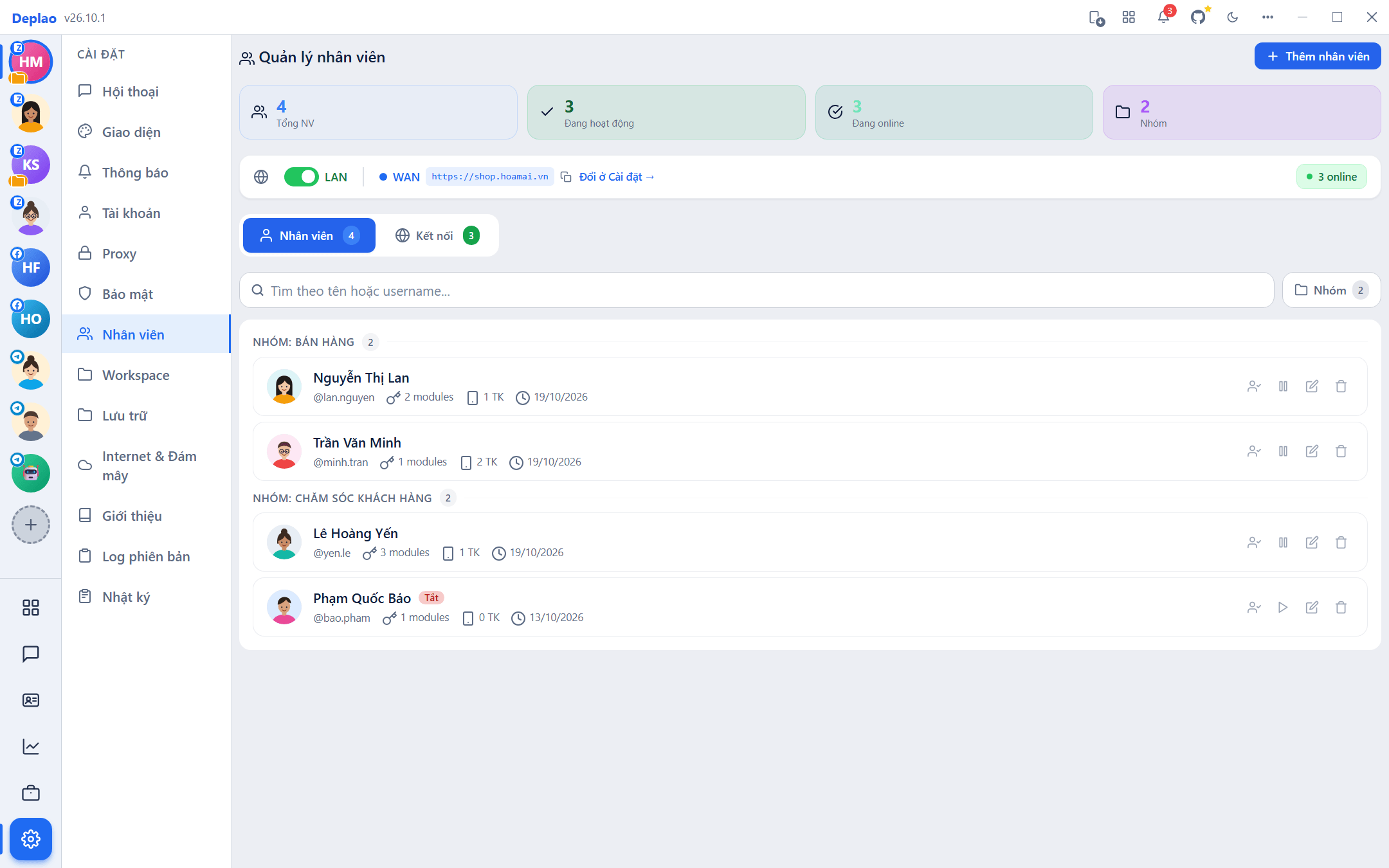
Đầu trang Cài đặt → Nhân viên có công tắc LAN bật / tắt nhanh, trạng thái WAN và số nhân viên đang online. Nút Nhóm giúp chia nhân viên theo nhóm (VD: CSKH, Kho).
Kết nối LAN hay Internet?
| LAN (cùng mạng nội bộ | Internet) làm việc từ xa | |
|---|---|---|
| Đặc điểm | Nhanh, ổn định, không đi qua Internet | Không cần mở cổng router, IP tĩnh hay VPS |
| Nhân viên nhập | IP:cổng của máy Boss | Địa chỉ Internet Boss gửi |
| Lưu ý | Nên đặt IP tĩnh cho máy Boss để địa chỉ không đổi sau mỗi lần khởi động lại | Địa chỉ chỉ được tạo và bật / tắt ở Cài đặt → Internet & Đám mây → Địa chỉ Internet; tab Kết nối chỉ hiển thị lại |
- Địa chỉ tạm: không cần tài khoản nhưng đổi mỗi lần khởi động lại, phải gửi lại cho nhân viên. Chỉ nên dùng thử.
- Cloudflare tự động (khuyên dùng): kết nối tài khoản Cloudflare có tên miền (gói Free là đủ) để có địa chỉ cố định; nhân viên chỉ cần nhập một lần.
- ngrok / Cloudflare thủ công: dùng tài khoản ngrok hoặc tunnel Cloudflare do bạn tự quản lý.
- Khi địa chỉ đổi, tab Kết nối hiện thông báo "Địa chỉ cho nhân viên đã đổi" kèm nút Sao chép. Nhân viên đang nối qua LAN được báo và tự chuyển; nhân viên ở xa dán địa chỉ mới vào ô Kết nối lại trên thanh tiêu đề.
Chi tiết các cách tạo địa chỉ: xem Internet & Đám mây.
Tự kết nối lại, không lỡ tin
- Mất mạng hoặc máy Boss khởi động lại: máy nhân viên tự kết nối lại và nhận bù các sự kiện bị lỡ; trong lúc chờ vẫn giữ dữ liệu đang xem (thanh tiêu đề báo "Đang khôi phục…" hoặc "Offline").
- Địa chỉ tạm của Boss đã đổi: bấm Kết nối lại → dán địa chỉ mới → "Kết nối địa chỉ mới", không cần nhập lại mật khẩu. Nếu Boss vừa báo địa chỉ mới, chỉ cần bấm Dùng.
- Phiên đăng nhập của nhân viên có hạn 7 ngày; hết hạn hoặc bị thu hồi thì bấm Kết nối lại và nhập mật khẩu.
- Máy Boss phải mở Deplao và có Internet. Bật "Tự động bật khi mở app" (tab Kết nối) để nhân viên tự nối lại ngay khi Boss mở app.
Phân quyền & bảo mật
Khi tạo / sửa nhân viên, Boss tick từng module trong Quyền truy cập module và chọn đúng các tài khoản được giao. Máy Boss kiểm tra quyền ở mọi thao tác (đọc, gửi tin, tải file), kể cả khi nhân viên làm việc từ xa.
| Module | Cho phép |
|---|---|
| Chat | Gửi / nhận tin nhắn |
| Bạn bè | Danh sách bạn bè, liên hệ |
| CRM | Khách hàng, nhãn, chiến dịch |
| ERP | Quản lý công việc |
| Workflow | Tự động hoá |
| Tích hợp | POS, vận chuyển, thanh toán |
| Thống kê | Trang Báo cáo |
| AI | Trợ lý AI |
- Quyền trong Cài đặt: "Quản lý TK Zalo" (xem / xoá tài khoản) và "Quản lý nhân viên" chỉ nên cấp cho người tin cậy. Giao diện, Thông báo, Lưu trữ, Giới thiệu, Log phiên bản luôn mở; trang Internet & Đám mây chỉ có trên máy Boss.
- Đổi quyền hoặc tài khoản được giao: áp dụng ngay trên máy nhân viên đang online; trang không còn quyền sẽ tự chuyển về Dashboard.
- Vô hiệu hoá, xoá hoặc đổi mật khẩu nhân viên → phiên đăng nhập bị thu hồi ngay, nhân viên đang online bị ngắt kèm lý do.
- Đăng xuất tất cả nhân viên (tab Kết nối): dùng khi nghi lộ tài khoản, mọi máy nhân viên, kể cả đang offline, phải đăng nhập lại.
- Xem thử như nhân viên: nút "Đăng nhập với tư cách nhân viên này" cạnh mỗi nhân viên cho Boss thấy đúng giao diện của người đó (thanh tiêu đề hiện "Đang xem: …"); bấm Thoát để quay lại.
Theo dõi hiệu suất nhân viên
Mở Báo cáo → Nhân viên và chọn khoảng thời gian ở đầu trang (xem Báo cáo & phân tích).
- Chỉ số tổng: số nhân viên, tổng tin gửi, hội thoại xử lý, thời gian phản hồi trung bình, tổng giờ online.
- So sánh: tin nhắn & hội thoại từng người, tin nhắn và giờ online theo ngày, xếp hạng tốc độ phản hồi, biểu đồ radar, hoạt động theo giờ trong ngày.
- Lọc nhân viên: chọn một vài người hoặc "Tất cả"; bảng chi tiết có nút Xuất CSV.
- Trang Cài đặt → Nhân viên có số liệu nhanh: tổng nhân viên, đang hoạt động, đang online, số nhóm; tab Kết nối liệt kê ai đang online, từ IP nào, đã nối bao lâu.
Workspace: tách riêng dữ liệu
Mỗi workspace có cơ sở dữ liệu, thư mục ảnh / file, tài khoản và cài đặt riêng: dùng để tách từng cửa hàng, công ty, hoặc vừa làm Boss vừa đăng nhập làm nhân viên ở nơi khác trên cùng một máy. Tối đa 5 workspace.
- Local (Boss / Standalone): chạy trực tiếp trên máy này, đăng nhập tài khoản và có thể bật kết nối cho nhân viên.
- Remote (Nhân viên): nối tới máy Boss bằng địa chỉ + tài khoản nhân viên, có tuỳ chọn "Tự động kết nối khi mở app".
- Quản lý ở Cài đặt → Workspace: Thêm workspace, Chuyển, Chỉnh sửa, Xoá. Từ 2 workspace trở lên, thanh tiêu đề có nút chọn workspace để chuyển nhanh, kèm số tin chưa đọc ở workspace khác.
- Chuyển dữ liệu sang ổ khác (D:, E:…): Cài đặt → Lưu trữ → Chọn thư mục khác, dữ liệu được sao chép sang và áp dụng ngay. Máy nhân viên chỉ có bộ nhớ đệm nên không cần chuyển.
Xoá workspace Local là xoá vĩnh viễn dữ liệu của nó; xoá workspace Remote chỉ ngắt kết nối tới Boss. Workspace mặc định không xoá được.
Chưa tìm thấy câu trả lời?
Nhắn hỗ trợ qua Telegram