Tích hợp POS & bán hàng
Kết nối KiotViet, Haravan, Sapo, Nhanh.vn, Pancake POS để tra khách, đơn, sản phẩm, tạo đơn ngay trong hội thoại và tự chạy workflow khi có webhook.
Kết nối Deplao với phần mềm bán hàng để tra cứu khách hàng, đơn hàng, sản phẩm và tạo đơn ngay bên cạnh hội thoại: không phải mở thêm trang quản trị. Các bước tra cứu, tạo đơn cũng có sẵn trong Workflow; phần mềm bán hàng gửi webhook (đơn mới, đổi trạng thái…) thì workflow tự chạy.
Màn hình kết nối: thanh điều hướng bên trái → Công cụ → Tích hợp → tab POS / Bán hàng. Cùng trang này có các tab Vận chuyển và Thanh toán.
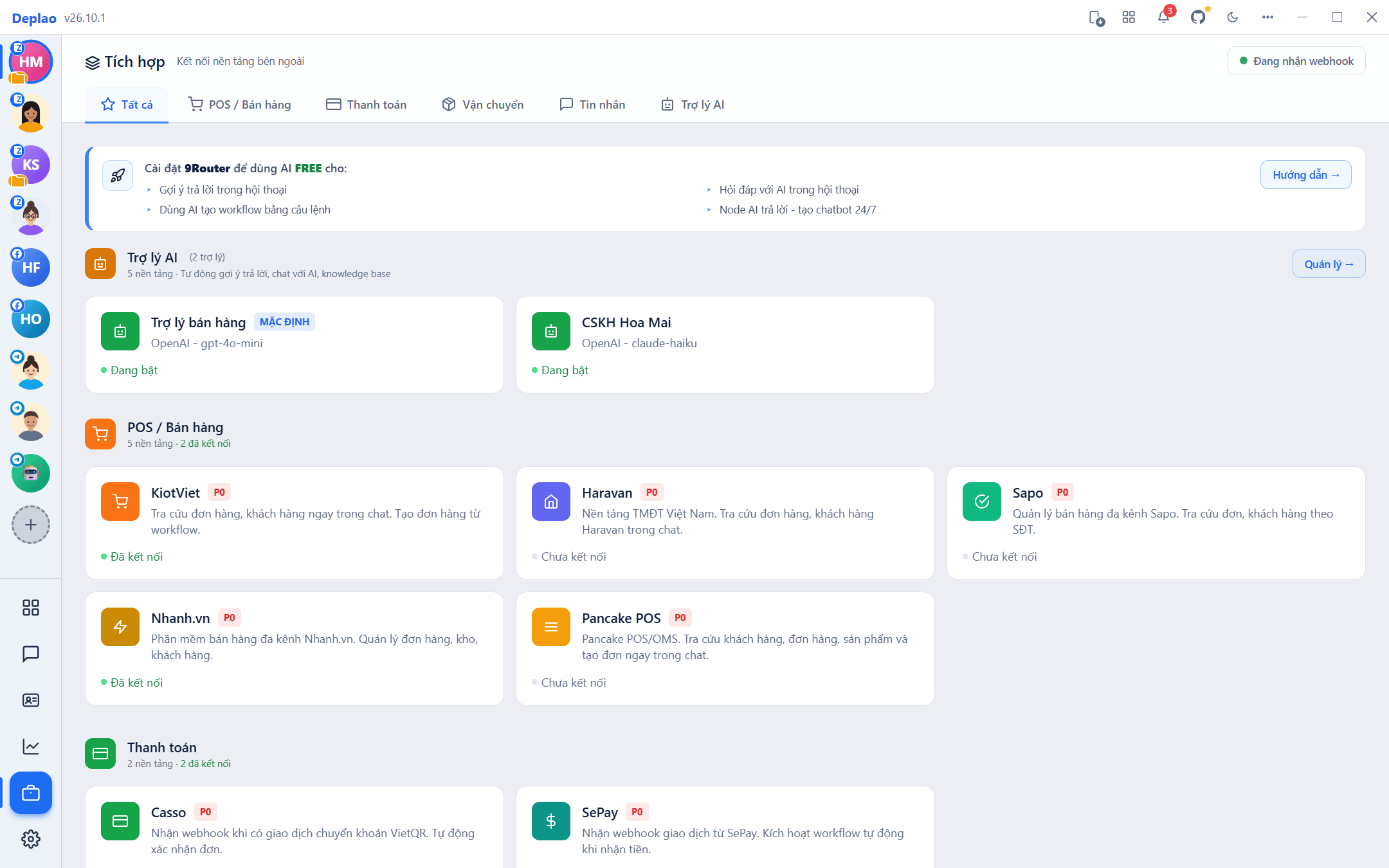
Nền tảng hỗ trợ & thông tin cần nhập
| Nền tảng | Thông tin xác thực | Ghi chú |
|---|---|---|
| KiotViet | Client ID · Client Secret · Tên gian hàng (Retailer) | Client ID / Client Secret lấy trong trang quản trị KiotViet; tên gian hàng dạng myshop. Ô tuỳ chọn Branch ID mặc định là chi nhánh nhận đơn khi tạo đơn trong hội thoại. |
| Haravan | Access Token (khuyên dùng) · hoặc API Key + Password (ứng dụng riêng) · Tên shop (subdomain) | Chỉ cần một trong hai cách: Access Token tạo từ Custom App của Haravan (khuyên dùng), hoặc API Key + Password của ứng dụng riêng, dùng Access Token thì để trống hai ô kia. Tên shop nhập myshop hoặc myshop.myharavan.com. |
| Sapo | Tên cửa hàng · API Key · API Secret | Dùng ứng dụng riêng: Sapo Web → Ứng dụng → Ứng dụng riêng → Tạo ứng dụng riêng, cấp quyền Khách hàng, Đơn hàng, Sản phẩm rồi chép API Key + API Secret. Tên cửa hàng: myshop hoặc myshop.mysapo.net. Ô Access Token OAuth không bắt buộc: để trống. |
| Nhanh.vn | App ID · Business ID · Access Token v3 | Thông tin ứng dụng Open API của Nhanh.vn; Access Token lấy tại open.nhanh.vn → Ứng dụng của tôi. |
| Pancake POS | API Key (api_key) · Shop ID |
API key Open API của Pancake POS và mã shop Pancake. |
Cách kết nối
- Mở Công cụ → Tích hợp: trên thanh điều hướng bên trái bấm Công cụ → Tích hợp, chọn tab POS / Bán hàng.
- Chọn nền tảng: bấm vào thẻ KiotViet, Haravan, Sapo, Nhanh.vn hoặc Pancake POS.
- Nhập thông tin rồi bấm Kết nối: điền các ô ở phần Thông tin xác thực (xem bảng trên), bấm Kết nối để lưu.
- Bấm Test kết nối: thành công thì thẻ nền tảng chuyển sang Đã kết nối. Mới lưu mà chưa test thành công, thẻ hiện Chưa xác nhận và nền tảng chưa có trong bảng Tích hợp nhanh của hội thoại.
- Bật / tạm tắt khi cần: dùng công tắc Kích hoạt ở góc trên trang nền tảng; đổi xong bấm Cập nhật để lưu.
Nhận webhook: tự chạy workflow khi có đơn
Trigger Khi phần mềm bán hàng gửi webhook (nhóm Kích hoạt của Workflow) chạy khi KiotViet, Haravan, Sapo, Nhanh.vn hoặc Pancake POS báo đơn hàng, hoá đơn, khách hàng, sản phẩm, tồn kho: lọc được theo phần mềm, loại dữ liệu, tên sự kiện và trạng thái. Deplao chỉ nhận webhook xác thực đúng khoá.
- Bật địa chỉ nhận: Cài đặt → Internet & Đám mây → Địa chỉ Internet → bật Thanh toán, tích hợp (chỉ chạy khi Deplao đang mở trên máy Boss). Xem Internet & Đám mây.
- KiotViet / Sapo: Đăng ký webhook tự động: trang nền tảng → mục Đăng ký webhook tự động → chọn sự kiện → Đăng ký webhook. Deplao tạo webhook trỏ về địa chỉ nhận (KiotViet: tự tạo và lưu Secret), không cần bước 3, 4.
- Nền tảng khác: đặt khoá xác thực webhook: Haravan / Nhanh.vn / Pancake: trang nền tảng → ô khoá webhook (bảng dưới) → Cập nhật. Làm bước này trước khi bật webhook bên phần mềm bán hàng.
- Dán địa chỉ vào phần mềm bán hàng: sao chép Địa chỉ nhận webhook trong trang nền tảng, dán vào phần cấu hình webhook của phần mềm bán hàng, dùng cùng khoá.
- Tạo workflow: kéo trigger Khi phần mềm bán hàng gửi webhook, chọn phần mềm và loại dữ liệu, nối các bước xử lý.
| Nền tảng | Khoá xác thực webhook |
|---|---|
| KiotViet | KiotViet không có màn hình quản trị webhook: bấm Đăng ký webhook tự động trong trang KiotViet, Deplao tự tạo Secret, lưu vào ô Webhook Secret và đăng ký các sự kiện đã chọn. Webhook đăng ký bằng công cụ khác thì dán đúng Secret (chuỗi Base64) đã dùng. KiotViet ký bằng header X-Hub-Signature. |
| Haravan | Ô Mã xác thực webhook = mã xác thực ở Cài đặt → Thông báo → Webhook của Haravan (webhook do app đăng ký: Client Secret của app); Haravan ký bằng header X-Haravan-Hmacsha256. |
| Sapo | Bấm Đăng ký webhook tự động trong trang Sapo để Deplao tạo webhook cho các topic đã chọn. Sapo ký webhook (header X-Sapo-Hmac-Sha256) bằng API Secret của ứng dụng riêng: đã nhập API Secret thì để trống ô Khoá xác thực webhook. |
| Nhanh.vn | Ô Webhooks verify token = token tự đặt trong phần Webhooks của ứng dụng Nhanh.vn (Nhanh.vn gửi ở header Authorization). |
| Pancake POS | Ô Khoá webhook X-API-KEY = chuỗi bí mật tự đặt; khi cấu hình webhook Pancake, thêm Request Header X-API-KEY bằng đúng chuỗi đó. |
- Thiếu khoá hoặc sai chữ ký → Deplao trả lỗi 401 và không chạy workflow; mục Bảo mật webhook trong trang nền tảng hiện lần nhận / từ chối gần nhất. KiotViet ngừng gửi tới địa chỉ trả lỗi 4xx, Nhanh.vn tắt webhook khi lỗi kéo dài: vì vậy đặt khoá trong Deplao trước khi đăng ký / bật webhook.
- Mỗi đơn / khách / sản phẩm chạy workflow một lần; nền tảng gửi lại đúng dữ liệu đó (khi mạng lỗi) thì bỏ qua.
- Địa chỉ tạm (đổi mỗi lần khởi động lại Deplao): sau mỗi lần mở lại phải đăng ký lại, KiotViet / Sapo bấm Đăng ký webhook (webhook cũ của Deplao được thay), nền tảng khác dán lại địa chỉ. Cloudflare tự động cho địa chỉ cố định.
- Biến dùng ở bước sau:
{{ $trigger.code }},{{ $trigger.status }},{{ $trigger.customerName }},{{ $trigger.customerPhone }},{{ $trigger.total }},{{ $trigger.event }}và trường gốc{{ $trigger.data.<trường> }}.{{ $trigger.fromPhone }}= SĐT khách nên bước tra cứu POS, "Tìm user bằng số điện thoại" dùng được ngay. - Webhook không gắn với hội thoại nào → bước gửi tin phải chọn người nhận (vd. "Tìm user bằng số điện thoại" rồi gửi tới user đó) hoặc gửi vào nhóm nội bộ / Telegram.
- Nền tảng không gửi tên sự kiện: thêm
?event=<tên>vào cuối địa chỉ nhận (vd.…/webhook/<id>?event=orders/paid) để lọc theo tên sự kiện.
Dùng ngay trong hội thoại: Tích hợp nhanh
| Thao tác | Mô tả |
|---|---|
| Tra cứu khách hàng | Theo số điện thoại: tên, SĐT, địa chỉ, số đơn / tổng đã mua (khi nền tảng có dữ liệu) |
| Tra cứu đơn hàng | Theo SĐT hoặc mã đơn: trạng thái, sản phẩm, tổng tiền, phí ship, mã vận đơn (nếu có) |
| Tìm sản phẩm | Theo tên hoặc mã (tuỳ nền tảng): giá bán, tồn kho |
| Tạo đơn hàng | Nhập khách và địa chỉ giao (bắt buộc), chọn sản phẩm, phí ship, giảm giá, cách thanh toán, ghi chú → đơn tạo thẳng trên POS |
- Mở bảng Tích hợp nhanh bằng nút hình mắt xích trên thanh tiêu đề hội thoại, hoặc nút ⋯ Thêm tính năng trên thanh công cụ ô soạn tin → Tích hợp nhanh.
- Cột trái chỉ hiện nền tảng đã kết nối và đang bật; chọn nền tảng rồi chọn thao tác. Nút + mở trang Tích hợp để thêm nền tảng.
- Hội thoại đã có số điện thoại (lưu trong thông tin liên hệ) thì ô SĐT được điền sẵn; form tạo đơn điền sẵn tên và SĐT khách.
- Rê chuột vào một thao tác, bấm biểu tượng ghim và chọn icon để ghim ra thanh công cụ ô soạn tin: lần sau bấm một lần là mở đúng thao tác. Chuột phải nút đã ghim để Đổi icon hoặc Xóa ghim.
Dùng trong Workflow
Nhóm POS / Bán hàng trong bảng node có các bước cho từng nền tảng (KiotViet, Haravan, Sapo, Nhanh.vn, Pancake): Tra cứu khách hàng, Tra cứu đơn hàng, Tra cứu sản phẩm, Tạo đơn hàng (vd. "KiotViet: Tra cứu đơn hàng", "Pancake: Tạo đơn hàng"); Sapo có thêm "Sapo: Tra cứu tồn kho". Bước Tạo đơn hàng cần nhập dữ liệu đơn dạng JSON theo mẫu có sẵn trong ô: tạo đơn thủ công thì dùng Tích hợp nhanh cho dễ.
- Ô SĐT của bước tra cứu mặc định là SĐT người gửi (
{{ $trigger.fromPhone }}) = số đã lưu của người nhắn (lưu ở Thông tin hội thoại hoặc CRM; Zalo, Telegram). Khách chưa lưu số thì ô trống: bước tra cứu không hỏi phần mềm bán hàng và báo không tìm thấy (found = false), tránh trả lời khách bằng đơn / thông tin của người khác. - Kết quả dùng ở bước sau:
found(tìm thấy hay không),order/firstCustomer(bản ghi đầu),orders/products(danh sách, liệt kê bằng node Lặp qua danh sách). - Kho mẫu → Tích hợp POS & Thanh toán có sẵn: tra đơn KiotViet / Haravan / Nhanh.vn, tra điểm tích luỹ, báo giá sản phẩm, tra vận đơn GHN, báo nhóm khi có tiền vào, ghi giao dịch vào Google Sheets, cảnh báo tồn kho Sapo.
Ví dụ: khách nhắn số điện thoại → tự gửi đơn gần nhất
- Khi nhận tin nhắn: Từ khóa kích hoạt:
^0\d{9}$, Cách khớp từ khóa: Regex → chỉ chạy khi tin nhắn là số điện thoại 10 số. - KiotViet: Tra cứu đơn hàng (hoặc Haravan / Sapo / Nhanh.vn / Pancake), ô SĐT khách hàng: bấm Chèn biến → Nội dung tin nhắn.
- Rẽ nhánh Đúng/Sai (IF): kiểm tra có tìm thấy đơn không.
- Gửi tin nhắn: nhánh Đúng gửi mã đơn, trạng thái, tổng tiền; nhánh Sai nhờ khách kiểm tra lại số đặt hàng.
Lưu ý
- Mỗi lần tra cứu, Deplao hỏi trực tiếp phần mềm bán hàng nên luôn thấy số liệu mới nhất; dữ liệu bán hàng không được đồng bộ về Deplao: webhook chỉ dùng để kích hoạt workflow.
- Máy nhân viên: Tích hợp nhanh và Test kết nối chạy trên máy Boss (kết nối và khoá API nằm ở Boss), nhân viên cần quyền Tích hợp; mất kết nối tới Boss thì không tra cứu được.
- Tài khoản / ứng dụng dùng để kết nối cần đủ quyền với khách hàng, đơn hàng, sản phẩm: thiếu quyền thì tra cứu báo lỗi.
- Sapo: ô mã đơn cần ID số của đơn (xem trong địa chỉ trang chi tiết đơn trên Sapo).
- Sửa kết nối: chỉ nhập ô cần đổi (ô bí mật để trống sẽ giữ giá trị cũ) rồi bấm Cập nhật và Test kết nối lại.
- Nền tảng báo giới hạn tần suất gọi thì đợi ít phút rồi thử lại.
Chưa tìm thấy câu trả lời?
Nhắn hỗ trợ qua Telegram