Workflow tự động hoá
Tạo kịch bản tự động kéo-thả hoặc nhờ AI copilot với kích hoạt, điều kiện và hành động theo kênh; mô phỏng trước khi bật, xem lịch sử chạy và kho mẫu.
Workflow là kịch bản tự động dạng sơ đồ kéo-thả, không cần viết code: một Kích hoạt (có tin nhắn, đến giờ hẹn, có webhook...) nối tới các bước điều kiện, xử lý và hành động (gửi tin, gắn nhãn, hỏi AI, ghi Google Sheets...). Workflow đang bật tự chạy nền mỗi khi có sự kiện, miễn là Deplao đang mở.
Mở tại thanh bên Công cụ → Workflow (n8n) (hoặc nút Tất cả tính năng → Workflow).
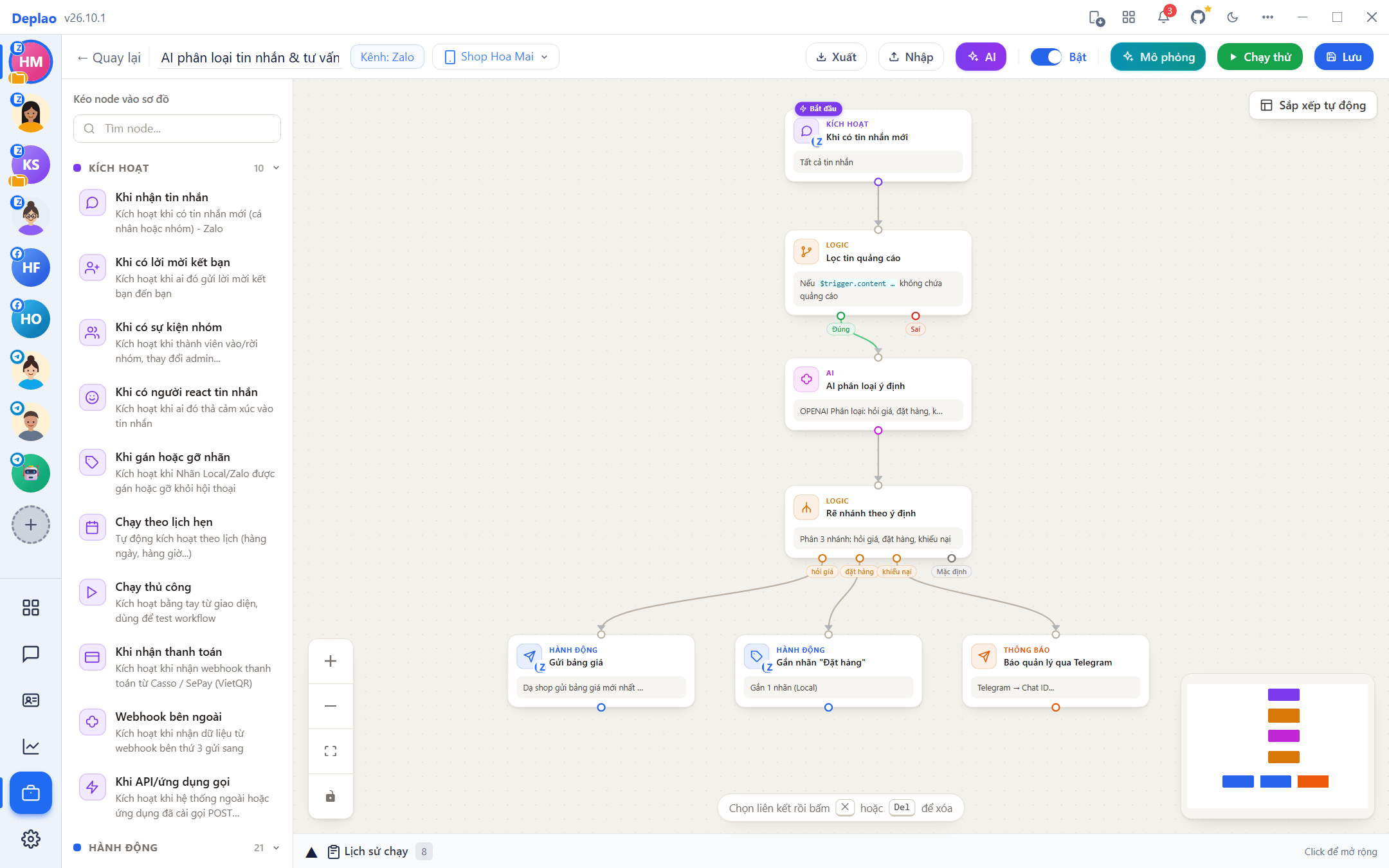
Tạo workflow
- Tạo workflow: bấm Tạo workflow → chọn kênh Zalo, Facebook, Telegram (Cá nhân) hoặc Telegram (Bot). Mỗi workflow dùng cho một kênh, bảng node chỉ hiện node hợp với kênh đó. Có thể bắt đầu từ Kho mẫu hoặc Nhập JSON.
- Chọn tài khoản áp dụng: dùng ô tài khoản trên thanh công cụ của trình sửa. Không chọn tài khoản nào = workflow chạy cho tất cả tài khoản của kênh đó.
- Kéo thả và cấu hình node: kéo node từ bảng bên trái (có ô Tìm node...) vào sơ đồ, nối các node bằng dây, bấm vào node để mở bảng cài đặt. Nút Chèn biến đưa dữ liệu động vào nội dung: tên khách, nội dung tin, kết quả của bước trước...
- Sắp xếp sơ đồ: bấm Sắp xếp tự động để dàn node theo luồng (nút Hoàn tác hiện khoảng 10 giây sau đó). Muốn xóa dây: chọn dây rồi bấm ✕ hoặc phím
Del. - Lưu, thử rồi mới bật: bấm Lưu → Mô phỏng để xem kịch bản chạy ra sao mà không gửi tin thật → bật công tắc trên thẻ workflow ở danh sách (hoặc công tắc Bật/Tắt trong trình sửa rồi bấm Lưu).
AI copilot: tạo workflow bằng câu lệnh tiếng Việt
Trong trình sửa, bấm nút AI để mở Trợ lý thiết kế workflow, rồi mô tả việc cần tự động hoá bằng lời thường. Ví dụ: "Khách nhắn hỏi giá thì AI trả lời tự động; khách muốn đặt hàng thì gắn nhãn Đặt hàng và báo cho tôi".
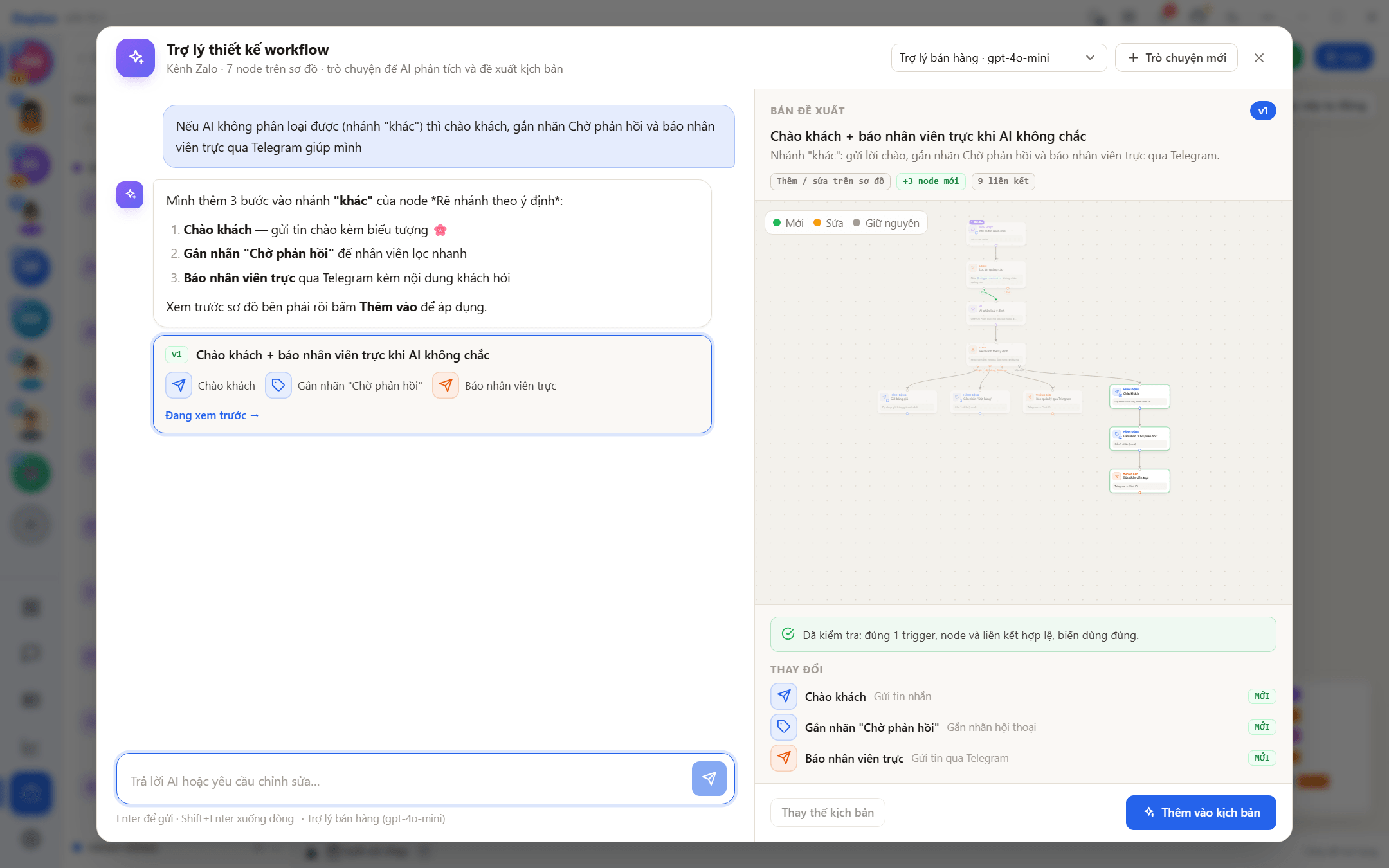
- AI hỏi lại chỗ chưa rõ, tự tra cứu node, danh bạ và Nhãn Local thật của bạn, rồi đưa ra bản đề xuất (v1, v2...) kèm xem trước node mới / sửa / giữ nguyên.
- Bấm Thêm vào kịch bản, Áp dụng thay đổi hoặc Thay thế kịch bản để đưa đề xuất lên sơ đồ; đề xuất còn lỗi thì bấm Nhờ AI sửa. Sau khi áp dụng có nút Hoàn tác AI (khoảng 30 giây): nhớ bấm Lưu.
- Có thể nhờ AI giải thích hoặc rà lỗi workflow đang mở. Cuộc trò chuyện được giữ riêng cho từng workflow; bấm Trò chuyện mới để bắt đầu lại.
- Cần ít nhất một trợ lý AI đang bật (Công cụ → Tích hợp → Trợ lý AI, xem Trợ lý AI). Nên chọn trợ lý dùng model mạnh để đề xuất chính xác hơn.
Mô phỏng và Chạy thử
- Mô phỏng: nhập tên khách và tin nhắn mẫu, bấm Chạy mô phỏng → xem workflow trả lời gì trên khung điện thoại giả lập và đi nhánh nào (Xem luồng chạy). Không gửi tin thật, không gọi API / AI thật: bước AI chỉ trả về câu mẫu, phân loại AI luôn ra "khác".
- Mô phỏng chạy theo bản đã lưu: sửa xong hãy bấm Lưu trước khi mô phỏng.
- Chạy thử (trong trình sửa hoặc trên thẻ ở danh sách): chạy thật một lần ngay, các bước gửi tin sẽ gửi thật. Workflow Zalo có bước gửi tin sẽ hỏi tài khoản gửi, nội dung tin thử và người nhận trong danh bạ.
- Kích hoạt Chạy thủ công dành cho workflow chỉ chạy khi bạn bấm Chạy thử.
Kích hoạt (Trigger): workflow chạy khi nào?
Mỗi workflow bắt đầu từ một node trong nhóm Kích hoạt. Bảng node chỉ hiện kích hoạt của kênh đang dùng và các kích hoạt dùng chung:
| Kênh | Kích hoạt |
|---|---|
| Mọi kênh | Chạy theo lịch hẹn · Chạy thủ công · Khi nhận thanh toán · Khi phần mềm bán hàng gửi webhook · Webhook bên ngoài · Khi API/ứng dụng gọi |
| Zalo | Khi nhận tin nhắn · Khi có lời mời kết bạn · Khi có sự kiện nhóm · Khi có người react tin nhắn · Khi gán hoặc gỡ nhãn |
| Khi nhận tin nhắn · Khi nhận tin nhắn ảnh · Khi nhận tin nhắn video · Khi nhận tin nhắn file · Khi nhận sticker · Khi có reaction · Khi thu hồi tin nhắn · Khi có sự kiện nhóm | |
| Telegram (Cá nhân) | Khi nhận tin nhắn Telegram · Khi thu hồi tin nhắn Telegram · Sự kiện nhóm Telegram |
| Telegram (Bot) | Khi Bot nhận tin nhắn · Khi user gửi lệnh cho Bot · Khi user nhấn nút Bot · Bot được thêm/gỡ nhóm · Khi tin nhắn Bot bị sửa · Khi có yêu cầu vào nhóm |
- Chạy theo lịch hẹn: chọn mẫu (8h sáng mỗi ngày, mỗi giờ, mỗi 30 phút, thứ Hai 8h, đầu tháng 8h, mỗi đêm 0h) hoặc tự nhập lịch cron; múi giờ mặc định Việt Nam.
- Khi gán hoặc gỡ nhãn: chọn chạy khi gán, khi gỡ hoặc cả hai; lọc theo Nhãn Local / nhãn Zalo và theo từng nhãn.
- Webhook bên ngoài: URL riêng được tạo khi bấm Lưu, có Secret Key (kiểm tra chữ ký) và giới hạn IP.
- Khi nhận thanh toán: nhận giao dịch Casso / SePay đã kết nối ở Tích hợp, lọc số tiền tối thiểu và nội dung chuyển khoản. Xem Tích hợp thanh toán.
- Khi phần mềm bán hàng gửi webhook: KiotViet / Haravan / Sapo / Nhanh.vn / Pancake POS báo đơn hàng, khách hàng, sản phẩm, tồn kho, chỉ webhook xác thực đúng khoá đặt ở trang tích hợp; lọc theo phần mềm, loại dữ liệu, tên sự kiện, trạng thái. Xem Tích hợp POS & bán hàng.
- Muốn các kích hoạt webhook và thanh toán ở trên nhận dữ liệu từ Internet, bật địa chỉ ở Cài đặt → Internet & Đám mây → Địa chỉ Internet (xem Internet & Đám mây).
- Khi API/ứng dụng gọi: phần mềm khác (qua Public API, quản lý ở Công cụ → Ứng dụng, API & Webhook) hoặc ứng dụng đã cài gửi sự kiện để kích hoạt workflow; lọc được theo tên sự kiện. Xem Ứng dụng, API & Webhook.
Bộ lọc của kích hoạt tin nhắn
Bấm vào node kích hoạt tin nhắn để giới hạn khi nào workflow chạy:
- Phạm vi: tất cả / chỉ tin cá nhân / chỉ tin nhóm (Telegram có thêm kênh và topic), chỉ một nhóm hoặc hội thoại cụ thể, Loại trừ hội thoại / nhóm.
- Người gửi: chỉ một người cụ thể, Loại trừ người gửi, Bỏ qua tin nhắn do mình gửi (bật sẵn, tránh workflow tự kích hoạt lại chính nó). Zalo có thêm Vai trò người gửi trong nhóm: Trưởng nhóm, Phó nhóm, Trưởng + phó nhóm hoặc Thành viên thường.
- Nội dung: Từ khóa kích hoạt (nhiều từ cách nhau bằng dấu phẩy, không phân biệt hoa / thường; chứa ít nhất 1 từ, chứa đủ tất cả, khớp nguyên câu, bắt đầu bằng...). Zalo có thêm Loại tin nhắn (văn bản, hình ảnh, sticker, tệp, ghi âm, video, liên kết) và Chỉ khi được @nhắc tên trong nhóm (tính cả @Tất cả).
- Thời gian & tần suất (Zalo, Facebook, Telegram cá nhân):
- Khung giờ hoạt động: chỉ chạy trong giờ hoặc ngoài giờ (VD tự trả lời ngoài giờ làm việc);
- Giới hạn tần suất (phút): mỗi hội thoại chạy tối đa 1 lần trong N phút, bộ đếm đặt lại khi khởi động lại app;
- Gom tin nhắn liên tiếp: chờ N giây sau tin cuối rồi xử lý một lần (nên đặt 10-15 giây khi dùng AI trả lời).
- Telegram (Bot): lọc theo nguồn chat, chat cụ thể, loại nội dung, từ khóa; riêng Khi user gửi lệnh cho Bot lọc được lệnh chính, lệnh thay thế, tham số và danh sách Telegram user ID được phép.
Hành động theo kênh
Nhóm Hành động chỉ hiện node của kênh workflow đang dùng. Node gửi tin mặc định trả lời đúng hội thoại vừa kích hoạt; muốn gửi nơi khác thì chọn ở ô người nhận (VD Gửi đến hội thoại).
Mọi kênh: Chuyển tiếp đa kênh, gửi lại tin gốc (chữ, ảnh, video, file đã tải về) sang Zalo, Facebook, Telegram User hoặc Telegram Bot.
Zalo: Gửi tin nhắn · Hiệu ứng đang gõ + chờ · Gửi ảnh · Gửi file đính kèm · Tìm user bằng số điện thoại · Lấy thông tin người dùng · Chấp nhận lời mời kết bạn · Từ chối lời mời kết bạn · Gửi lời mời kết bạn · Thêm thành viên vào nhóm · Xóa thành viên khỏi nhóm · Tắt/bật thông báo · Chuyển tiếp tin nhắn · Thu hồi tin nhắn · Tạo bình chọn trong nhóm · Lấy lịch sử tin nhắn · Thêm cảm xúc vào tin nhắn · Gắn nhãn hội thoại · Gỡ nhãn hội thoại · Đổi tên gợi nhớ.
Facebook: Gửi tin nhắn · Gửi tệp đính kèm · Thả reaction · Thu hồi tin nhắn · Chỉnh sửa tin nhắn · Gửi lại nội dung · Ghim tin nhắn · Bỏ ghim tin nhắn · Tạo bình chọn · Hiệu ứng đang gõ · Đánh dấu đã đọc · Chặn người dùng · Đổi tên nhóm · Đổi biểu tượng nhóm · Đổi biệt danh thành viên. Gửi tệp đính kèm dùng cho ảnh, video, audio và file. Gửi lại nội dung chỉ gửi lại phần chữ: muốn chuyển cả media hãy dùng Chuyển tiếp đa kênh.
Telegram (Cá nhân): Gửi tin nhắn · Gửi ảnh · Gửi file đính kèm · Gửi sticker · Chuyển tiếp tin nhắn · Chỉnh sửa tin nhắn · Xóa tin nhắn · Ghim tin nhắn · Thả reaction · Tạo bình chọn · Hiệu ứng đang gõ · Đánh dấu đã đọc · Đánh dấu topic đã đọc · Chặn người dùng · Bỏ chặn người dùng · Thêm thành viên · Xóa thành viên · Cấm thành viên · Thăng quyền thành viên · Đổi tên nhóm · Rời nhóm · Lấy link mời · Tạo topic mới.
Telegram (Bot): Gửi tin nhắn / Keyboard · Gửi ảnh · Gửi video · Gửi file đính kèm · Chuyển tiếp tin nhắn · Sửa tin nhắn · Xóa tin nhắn · Ghim tin nhắn · Bỏ ghim tin nhắn · Thả reaction · Tạo bình chọn · Hiển thị đang gõ · Cấm thành viên · Hạn chế thành viên. Với Gửi tin nhắn / Keyboard, bật Thêm nút tương tác để gắn Reply Keyboard (bấm nút = gửi chữ trên nút như một tin nhắn mới) hoặc Inline Button (Đi đến node: chạy một nhánh khác trên sơ đồ, dây nét đứt; Callback tùy chỉnh; Mở liên kết). Thao tác trong nhóm cần Bot là admin có quyền phù hợp.
Điều kiện, vòng lặp & dữ liệu
Các node dưới đây dùng được ở mọi kênh:
- Rẽ nhánh Đúng/Sai (IF): so sánh một giá trị (thường là nội dung tin): có chứa, không chứa, bằng, khác, bắt đầu / kết thúc bằng, lớn hơn / nhỏ hơn (số), rỗng, Regex → chạy nhánh Đúng hoặc Sai. So sánh chữ có phân biệt hoa / thường; muốn bắt nhiều cách viết hãy dùng Regex (không phân biệt hoa / thường).
- Phân nhiều nhánh (Switch): so giá trị với từng nhánh, phải khớp chính xác từng chữ; không khớp nhánh nào thì chạy nhánh mặc định. Hay đặt sau Phân loại văn bản bằng AI: đặt giá trị các nhánh đúng y tên danh mục.
- Tạm dừng chờ N giây (tối đa 5 phút mỗi lần chờ), Lưu giá trị vào biến (dùng lại ở bước sau), Dừng workflow nếu... (dừng ngay khi điều kiện đúng).
- Chọn đối tượng nhận tin: lấy danh sách người nhận từ Bạn bè (danh bạ Zalo), Thành viên nhóm Zalo, Hội thoại theo nhãn (Local) hoặc Liên hệ CRM, mặc định tối đa 500 người, có Loại trừ người nhận. Nối sang node Gửi tin nhắn (Zalo) và đặt ô Danh sách hội thoại động (nâng cao) bằng kết quả của node này để gửi hàng loạt.
- Lặp qua danh sách: chọn một danh sách của bước trước (VD sản phẩm, đơn hàng tra được, tồn kho). Các bước nối từ cổng Mỗi phần tử chạy lại cho từng phần tử (node mới mặc định tối đa 20, chỉnh được tới 100) với
{{ $var.item }}, một trường{{ $var.item.name }}, số thứ tự{{ $var.itemIndex }}; cổng Xong chạy một lần sau khi lặp hết. Muốn gửi một tin liệt kê: trong vòng lặp dùng Lưu giá trị vào biến để nối thêm dòng, rồi gửi biến đó ở nhánh Xong. Lịch sử chạy ghi từng lượt lặp. Gửi tin cho nhiều người vẫn nên dùng Chọn đối tượng nhận tin. - Xử lý dữ liệu: Ghép nội dung văn bản, Chọn ngẫu nhiên 1 mục (tránh câu trả lời bị lặp), Định dạng ngày giờ, Đọc dữ liệu JSON.
AI trong workflow
- Tạo nội dung bằng AI: sinh câu trả lời, tóm tắt, viết nội dung theo yêu cầu; có thể truyền lịch sử chat (VD kết quả node Lấy lịch sử tin nhắn) để AI nhớ ngữ cảnh.
- Phân loại văn bản bằng AI: AI xếp tin nhắn vào một trong các danh mục bạn liệt kê (VD: hỏi giá, đặt hàng, khiếu nại, khác) rồi trả về tên danh mục, nối tiếp Phân nhiều nhánh (Switch) để xử lý từng loại.
- Cách cấu hình AI: Chọn trợ lý AI đã tạo (khuyên dùng, dùng luôn model, prompt, File kiến thức và sản phẩm đã ghim của trợ lý; trợ lý 9Router chỉ dùng được theo cách này) hoặc Cài đặt thủ công (tự chọn nền tảng, model và nhập API key).
- Chatbot trả lời 24/7 (VD với Zalo): Khi nhận tin nhắn (bật Gom tin nhắn liên tiếp 10-15 giây) → Hiệu ứng đang gõ + chờ → Tạo nội dung bằng AI → Gửi tin nhắn với kết quả của node AI (nút Chèn biến). Câu trả lời của trợ lý được tách thành nhiều tin ngắn và có thể kèm ảnh sản phẩm nếu dữ liệu có link ảnh. Kho mẫu có sẵn AI tư vấn bán hàng tự động và AI phân loại & tự động gắn nhãn.
Google Sheets, thông báo & kết nối ngoài
- Google Sheets: Ghi thêm dòng mới, Đọc dữ liệu từ Sheet, Cập nhật ô trong Sheet, cần file Service Account JSON của Google Cloud và chia sẻ Sheet cho email ghi trong file đó.
- Gửi thông báo: Gửi tin qua Telegram (chọn Bot đã kết nối ở Công cụ → Tích hợp → Tin nhắn; để trống nội dung = dùng văn bản của node phía trước), Gửi tin vào Discord (Webhook URL), Gửi Email tự động (SMTP, Gmail cần App Password), Ghi vào Notion Database.
- Đầu ra & API: Gọi API bên ngoài (HTTP) (GET / POST / PUT / PATCH / DELETE tới API hoặc webhook của hệ thống khác; Ghi log gỡ lỗi) ghi dữ liệu giữa chừng vào Lịch sử chạy để kiểm tra.
- POS / Bán hàng, Thanh toán, Vận chuyển: tra cứu khách hàng / đơn hàng / sản phẩm và tạo đơn trên KiotViet, Haravan, Sapo, Nhanh.vn, Pancake (Sapo có thêm tra tồn kho); lấy lịch sử giao dịch Casso / SePay; tạo đơn và tra vận đơn GHN, GHTK. Cần kết nối trước ở Công cụ → Tích hợp (xem POS, Vận chuyển, Thanh toán). Ô SĐT mặc định là SĐT đã lưu của người nhắn (
{{ $trigger.fromPhone }}); trống (khách chưa lưu số) thì bước tra cứu không chạy và báo không tìm thấy, tránh trả lời bằng đơn của khách khác. - Khi nhận thanh toán không gắn với hội thoại nào (không biết ai chuyển) → gửi thông báo vào nơi chọn sẵn: nhóm Zalo nội bộ, Telegram, Google Sheets. Mẫu trong Kho mẫu → Tích hợp POS & Thanh toán làm sẵn theo cách này.
- Khi phần mềm bán hàng gửi webhook cũng không gắn với hội thoại: có SĐT khách (
{{ $trigger.customerPhone }}, cũng là{{ $trigger.fromPhone }}) → "Tìm user bằng số điện thoại" rồi gửi tới user đó, hoặc báo nhóm nội bộ. Mã đơn, trạng thái, tổng tiền:{{ $trigger.code }},{{ $trigger.status }},{{ $trigger.total }}; trường gốc:{{ $trigger.data.<trường> }}. - Ứng dụng đã cài có thể thêm node riêng: hiện thành nhóm Ứng dụng · ... trong bảng node.
Lịch sử chạy, Kho mẫu & quản lý
- Lịch sử chạy (thanh dưới sơ đồ, bấm để mở): 30 lần chạy gần nhất với trạng thái, thời lượng, nguồn kích hoạt. Mở từng lần để xem node nào thành công / lỗi / bị bỏ qua, thông báo lỗi, Đầu vào và Đầu ra của từng node.
- Thống kê lượt chạy, lỗi và tỷ lệ thành công ở Báo cáo → Workflow (xem Báo cáo & phân tích).
- Kho mẫu: lọc theo nhóm (Bán hàng & CSKH, Marketing & Tiếp thị, AI & Thông minh, Tích hợp POS & Thanh toán, Webhooks...) và theo kênh → Xem trước → Cài đặt (đặt tên, chọn tài khoản). Workflow cài từ mẫu ở trạng thái TẮT để bạn kiểm tra trước.
- Danh sách workflow: tìm theo tên / mô tả, lọc theo tài khoản và kênh. Mỗi thẻ có công tắc bật/tắt, Chạy thử, Xuất JSON, Nhân bản sang tài khoản khác (workflow Zalo, Facebook), Chỉnh sửa, Xóa (xóa cả lịch sử chạy). Khi lọc đúng 1 tài khoản sẽ có nút Clone tất cả để chép mọi workflow sang tài khoản khác.
- Nhập JSON / Xuất để sao lưu hoặc chia sẻ workflow giữa các máy.
Lưu ý khi dùng Workflow
- Workflow chạy trên chính máy đang mở Deplao. Bấm ✕ chỉ ẩn app xuống khay hệ thống, workflow vẫn chạy; chọn Thoát hoàn toàn ở biểu tượng khay hoặc tắt máy thì workflow dừng. Muốn chạy 24/7, để máy và app luôn bật, Internet ổn định.
- Workflow mới tạo, cài từ Kho mẫu hay nhập từ file đều ở trạng thái Tắt. Luôn Mô phỏng trước khi bật; nhớ rằng Chạy thử là gửi tin thật.
- Chống spam: các node gửi tin Zalo xếp hàng theo từng tài khoản và giãn cách ngẫu nhiên giữa các lần gửi (node mới mặc định 1-3 giây, chỉnh ở Giãn cách gửi tối thiểu / tối đa).
- Một node gửi cho nhiều người nhận (Zalo, Facebook) chờ ngẫu nhiên giữa từng người nhận: tối thiểu 5 giây, mặc định 5-10 giây (Giãn cách gửi đặt cao hơn thì theo khoảng đó); tin trả lời tự động của cùng tài khoản vẫn chen vào giữa đợt gửi. Tắt hoặc xoá workflow khi đang gửi thì các người nhận còn lại không được gửi. Gửi số lượng lớn vẫn nên dùng CRM → Chiến dịch (tối thiểu 30 giây giữa hai liên hệ, giới hạn theo giờ và theo ngày): xem CRM & chăm sóc khách hàng.
- Dùng Chọn ngẫu nhiên 1 mục, Hiệu ứng đang gõ + chờ và Giới hạn tần suất để tin trả lời tự nhiên, không lặp lại liên tục.
- Sau khi khôi phục dữ liệu sang máy mới (Cài đặt → Internet & Đám mây), workflow tạm dừng cho tới khi bạn bấm Bật lại tự động hoá: tránh hai máy cùng gửi.
- Hãy tuân thủ điều khoản của Zalo, Facebook, Telegram; không dùng workflow để gửi tin rác.
Chưa tìm thấy câu trả lời?
Nhắn hỗ trợ qua Telegram